
翻譯選取的文字
連按兩下 Ctrl,框住文字放開,翻譯卡片就出現在旁邊。剪貼簿裡的東西不會被蓋掉。
deadline
截止期限,最後期限,期限,死線,限期
CC-CEDICT · 離線線上
免費 · 開源 · macOS 與 Windows
框選螢幕上任何一塊,畫上重點,讓它浮在工作畫面上方。一個快捷鍵,就能從任何地方翻譯或複製文字。
最新預覽版 · 不用帳號,不追蹤
拖曳一塊區域,或點一下視窗、介面元素。按 Tab 切換偵測方式。
P 畫筆、A 箭頭、R 方框、T 文字,隨時可以復原、重做。
按空白鍵釘到桌面。拖曳移動、滾輪縮放,游標停在上面按空白鍵叫出工具。
功能
連按兩下 Ctrl,框住文字放開,翻譯卡片就出現在旁邊。剪貼簿裡的東西不會被蓋掉。
截止期限,最後期限,期限,死線,限期
框選任何區域,裡面的文字直接進剪貼簿。辨識全程在你的電腦上完成。
游標移過去按 C。Shift 切換 HEX 與 RGB,方向鍵一次移動一個像素。
畫筆、箭頭、方框和文字,顏色隨你挑。點一下已有的文字就能修改。
太早關掉釘選圖?一鍵還原上一張,標註和縮放都還在。
快捷鍵
預設快捷鍵全部落在左手範圍內,也都能在設定裡改,滑鼠側鍵也行。
打開 DMG,把 FastPin 拖進「應用程式」。它待在選單列,會自己更新。
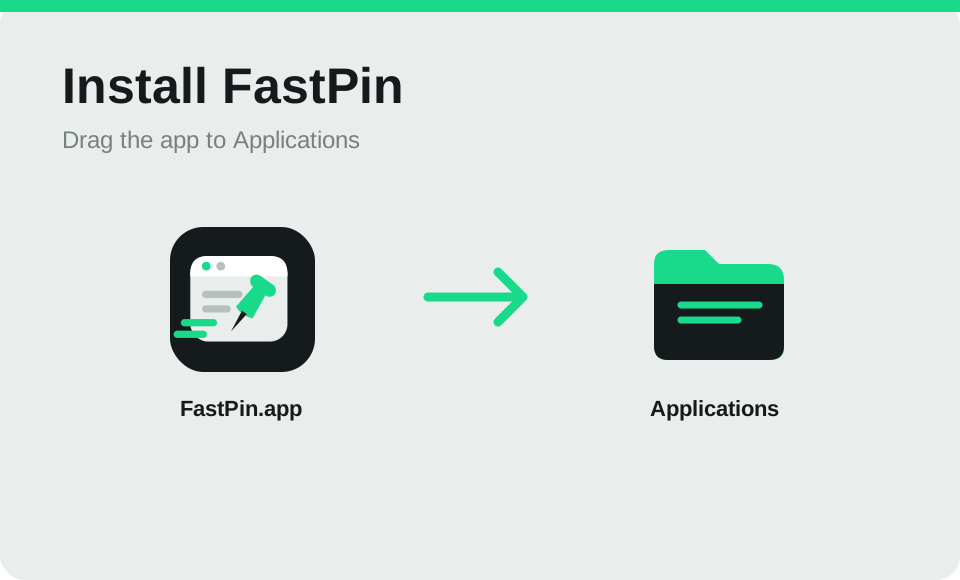
預覽版尚未經過 Apple 公證。如果第一次開啟被 macOS 擋下,請參考 Apple 的說明。引導會自動檢查「螢幕錄製」、「輔助使用」和「輸入監控」。輔助使用用於元素偵測及滑鼠快捷鍵;輸入監控用於兩種雙擊手勢。
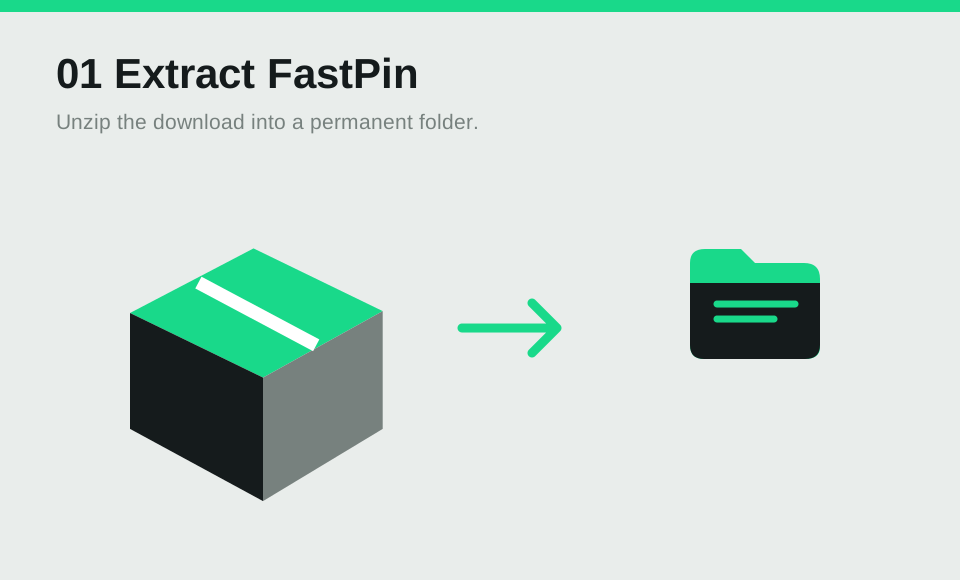
把 ZIP 解壓到一個固定的資料夾,註冊一次後就能從「開始」功能表開啟。
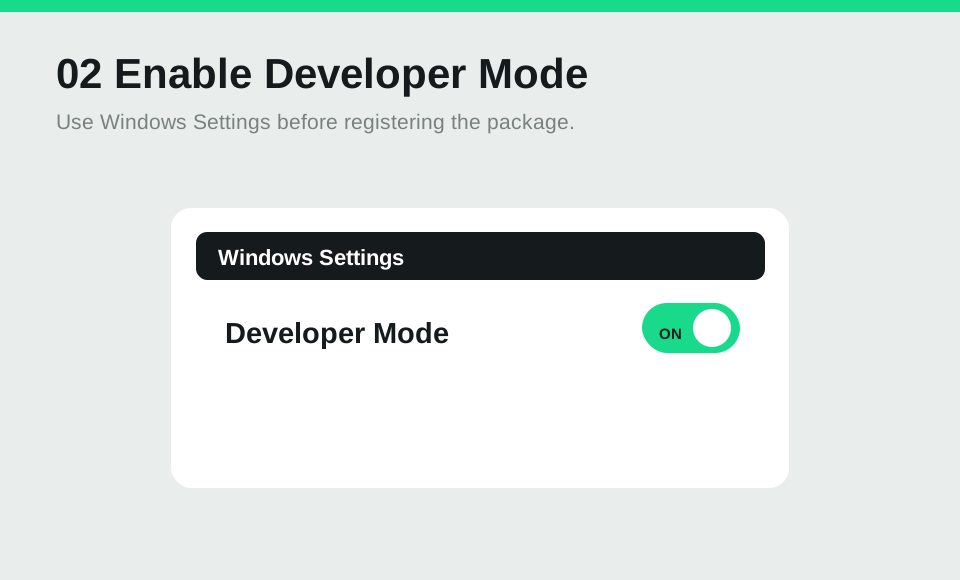
先開啟「開發人員模式」,在該資料夾開啟 PowerShell,執行 Add-AppxPackage -Register "$PWD\AppxManifest.xml"。Windows 版目前需要手動更新。